Jak hromadně nahrát položky celní faktury do Delivro pomocí CSV

Obsahuje vaše zásilka více druhů zboží? Jednotlivé položky celní faktury nemusíte v Delivro přepisovat ručně jednu po druhé. Připravte je v Excelu, Google Tabulkách nebo svém skladovém systému, uložte je ve formátu CSV a nahrajte je do aplikace najednou.
Hromadné nahrání položek celní faktury
Hromadný import vám ušetří čas zejména u zásilek s větším počtem položek. Zároveň omezuje chyby, které mohou vzniknout při opakovaném ručním přepisování popisů, množství, hmotností a cen.
Ke stažení: Šablona pro hromadný import položek
Kdy se import CSV hodí
Funkci využijete při vytváření zásilky, pro kterou je potřeba uvést jednotlivé položky celní faktury. Praktická je například tehdy, když:
- zásilka obsahuje více různých produktů,
- máte položky připravené v Excelu, ERP nebo skladovém systému,
- posíláte podobně strukturované zásilky opakovaně,
- chcete omezit ruční přepisování údajů.
Jak na to
1. Stáhněte si šablonu
Otevřete soubor delivro-import-template.xlsx. Najdete v něm čtyři listy:
- Šablona_CSV – sem vložíte vlastní položky,
- Návod – stručný postup přímo v souboru,
- Ukázka_CSV – příklad správně vyplněných položek,
- Seznam zemí – přehled zemí a jejich dvoupísmenných ISO kódů.
Pro vlastní import používejte pouze list Šablona_CSV.
2. Vyplňte jednotlivé položky
Do každého řádku vložte jeden druh zboží. Názvy ani pořadí sloupců neměňte. Každý řádek v CSV souboru představuje jednu položku celní faktury.
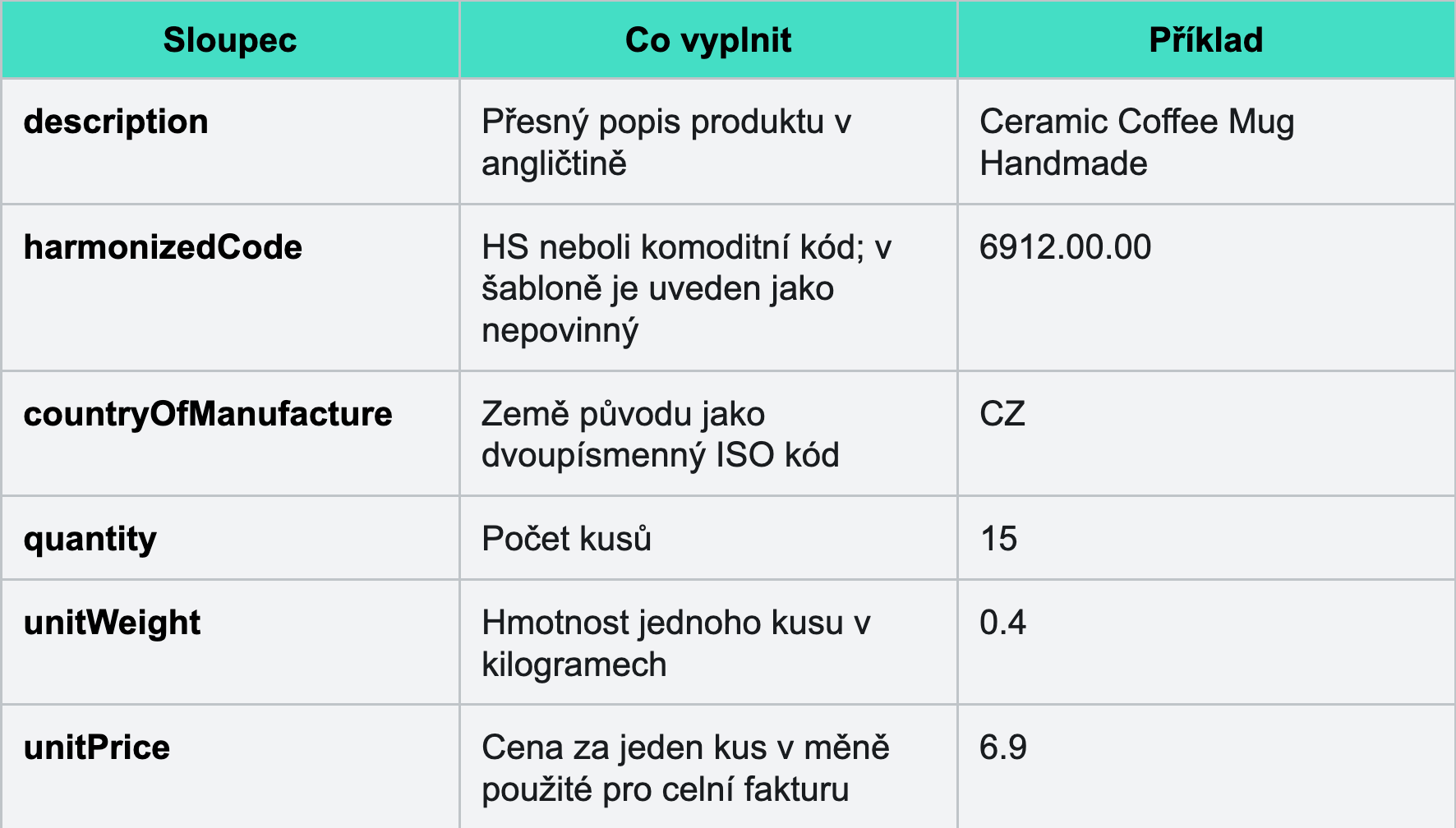
Na co si dát pozor
- Popis zboží uvádějte anglicky a co nejkonkrétněji. Obecné výrazy jako gift, sample nebo parts nemusí být pro celní řízení dostatečné.
- Do countryOfManufacture patří země, kde bylo zboží vyrobeno, ne země, ze které zásilku odesíláte. Použijte ISO kód, například CZ, DE nebo CN.
- unitWeight je hmotnost jednoho kusu, nikoli celková hmotnost všech kusů v řádku.
- unitPrice je cena jednoho kusu. Celková hodnota položky se odvíjí od počtu kusů.
- Prázdné řádky pod poslední položkou můžete v šabloně ponechat, před importem je ale doporučujeme odstranit.
3. Uložte pouze list Šablona_CSV jako CSV
Po vyplnění je potřeba exportovat pouze list Šablona_CSV. Ostatní listy se do importovaného souboru nepřidávají.
Postup v Microsoft Excelu
- Otevřete list Šablona_CSV.
- Klikněte na Soubor a zvolte Uložit jako.
- Jako typ souboru vyberte CSV UTF-8 (s oddělovači), případně anglickou variantu CSV UTF-8 (Comma delimited) (*.csv).
- Soubor uložte.
- Pokud Excel upozorní, že vybraný formát uloží pouze aktivní list, potvrďte pokračování.
Postup v Google Tabulkách
- Otevřete list Šablona_CSV.
- Klikněte na Soubor → Stáhnout.
- Zvolte Hodnoty oddělené čárkami (.csv, aktuální list). Tím se stáhne pouze právě otevřený list.
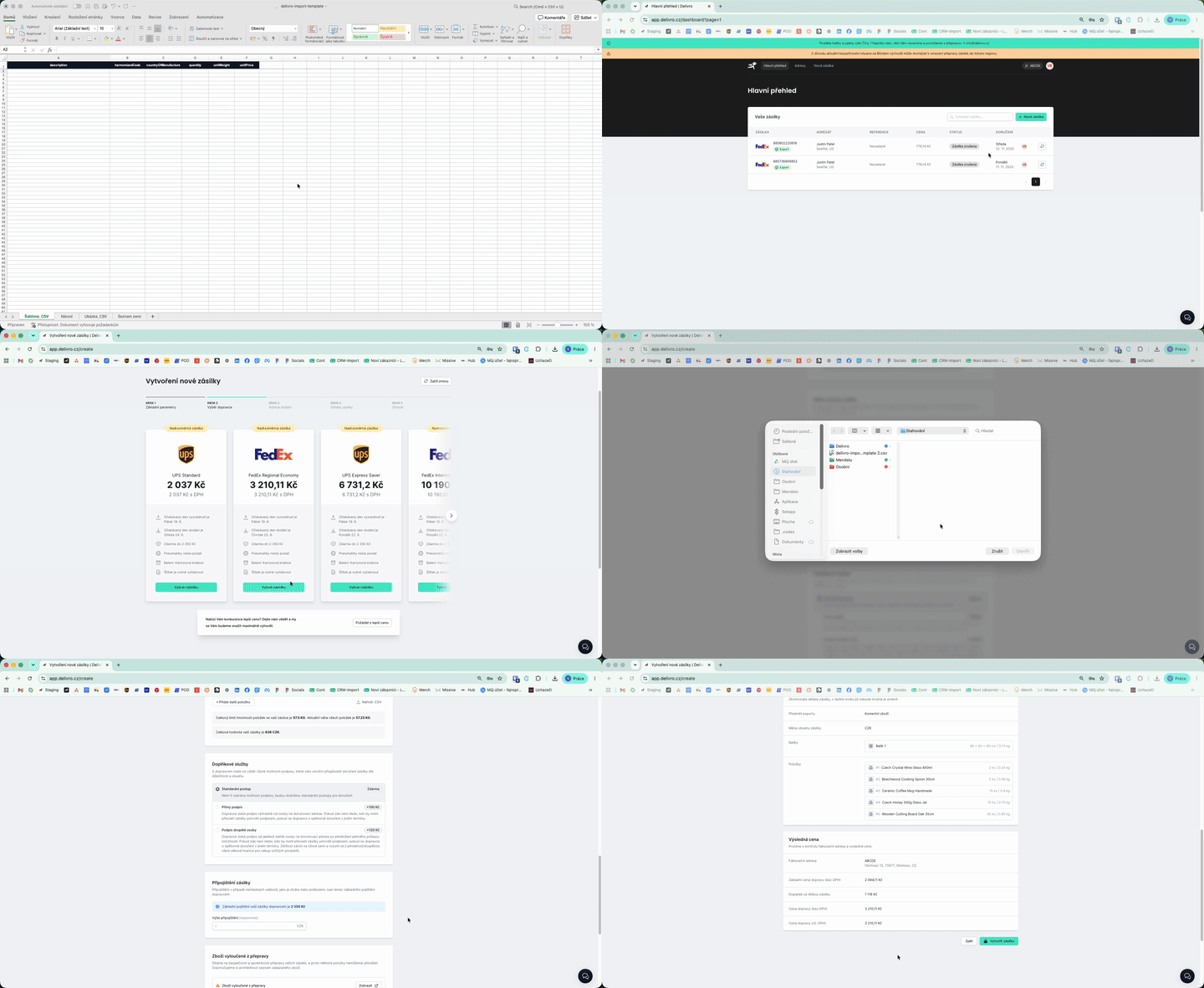
4. Nahrajte CSV do Delivro
- Přihlaste se do aplikace Delivro a začněte vytvářet zásilku.
- Přejděte do kroku 4 – Detaily zásilky.
- V sekci Jednotlivé položky zásilky klikněte na Nahrát .CSV.
- V okně Hromadné nahrání vyberte připravený soubor s příponou .csv. Maximální velikost souboru je 5 MB.
- Klikněte na Nahrát.
- Po nahrání zkontrolujte, že se všechny položky zobrazily správně.
Před pokračováním doporučujeme porovnat počet položek, množství, hmotnost a cenu s původní fakturou nebo exportem ze skladového systému. Delivro pod položkami zobrazuje jejich celkovou hmotnost a hodnotu. Celková hmotnost položek nesmí překročit hmotnost zadanou u balíku.
Rychlá kontrola před nahráním
- Soubor má formát .csv.
- Exportovali jste pouze list Šablona_CSV.
- Nezměnili jste názvy ani pořadí sloupců.
- Každý řádek obsahuje jednu položku.
- Popisy produktů jsou v angličtině.
- Země původu jsou uvedené pomocí ISO kódů.
- Hmotnost a cena odpovídají jednomu kusu.
- Součet hmotností položek odpovídá hmotnosti zásilky.
Méně přepisování, rychleji připravená zásilka
Hromadné nahrání položek pomocí CSV zjednodušuje přípravu zásilek s rozsáhlejší celní fakturou. Data si můžete připravit tam, kde s nimi běžně pracujete, a do Delivro je vložit najednou. Po importu už jen zkontrolujete načtené položky a pokračujete v dokončení zásilky. Aplikace vás dalšími kroky provede přehledně a bez zbytečných starostí.
Chcete se o celním řízení dozvědět více? Přečtěte si, jak připravit celní doklady bez stresu.
Posíláte balíky a chcete ušetřit?
Objevte s námi jednoduchý způsob, jak snížit náklady na vaše zásilky. U Delivro.cz nabízíme efektivní a cenově dostupné řešení pro všechny vaše potřeby v oblasti doručování. Ať už posíláte občas nebo pravidelně, jsme tady, abychom vám pomohli ušetřit čas i peníze.
- Vyzvednutí na jakékoli adrese
- Experti na zahraniční doručování
- Sledování zásilky
- Pohodlná platba na fakturu